In diesem Blogbeitrag zeigen wir dir, wie du dein Branding in Mate selbst verwalten kannst und welche Möglichkeiten dir das neue Brand Editing Feature bietet.
Deine Vorteile auf einen Blick
Bevor wir ins Detail gehen, hier ein kurzer Überblick darüber, warum dieses Feature für dich unverzichtbar ist:
✨ Volle Kontrolle: Ändere Farben, Logos und Schriften selbst – ohne uns zu kontaktieren
✨ Automatische Updates: Alle Templates passen sich automatisch an dein neues Branding an
✨ Fehler korrigieren: Onboarding-Fehler lassen sich jetzt direkt selbst beheben
✨ Marke weiterentwickeln: Dein Branding wächst mit deiner Marke mit
Was ist das Brand Editing Feature?
Das Brand Editing Feature ist der zentrale Hub für dein visuelles System in Mate. Hier kannst du alle Elemente deiner Markenidentität verwalten und anpassen:
- Farben: Brand-Farben ändern, neue hinzufügen oder bestehende anpassen
- Logos: Neues Logo hochladen oder bestehendes austauschen
- Schriften: Schriftart ändern oder weitere Brand-Fonts hinzufügen
Alle Änderungen, die du im Branding-Modul vornimmst, werden automatisch in deiner gesamten Template-Bibliothek übernommen.
So nutzt du das Brand Editing Feature
Der Zugriff auf das Branding-Modul ist denkbar einfach. Hier eine kurze Anleitung:
1. Branding-Bereich öffnen
Gehe in dein Dashboard und klicke in der linken Sidebar auf "Branding". Du siehst nun eine Übersicht aller Branding-Elemente, die du in Mate hinterlegt hast.
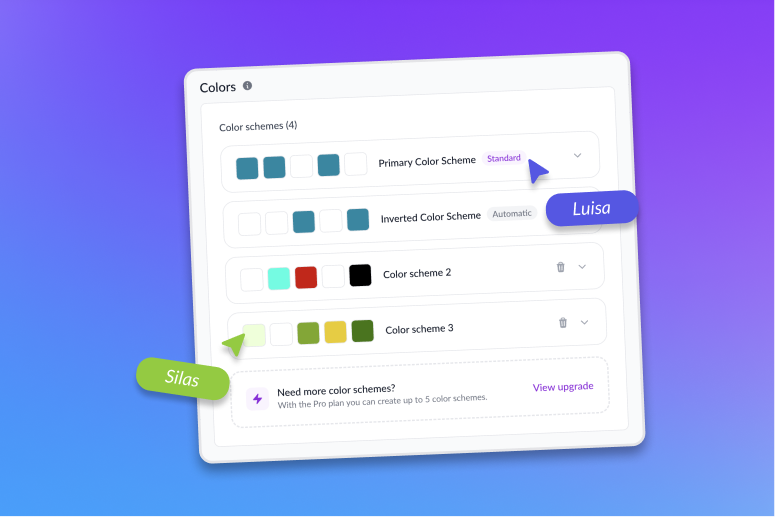
2. Farben verwalten
Im Bereich "Farben" kannst du:
- Bestehende Brand-Farben anpassen (einfach auf die Farbe klicken und eine neue auswählen)
- Neue Farben hinzufügen (über den "Hinzufügen"-Button)
3. Logos hochladen oder ändern
Im Bereich "Logos" kannst du:
- Dein aktuelles Logo durch ein neues ersetzen
- Mehrere Logo-Varianten hochladen (z.B. farbig und schwarz-weiß)
- Logo-Größen und Positionen anpassen
Sobald du ein Logo änderst, wird es automatisch in allen Templates aktualisiert, die dieses Logo nutzen.
4. Schriften anpassen
Im Bereich "Schriften" kannst du:
- Deine Schriftarten verwalten
- Neue Schriften hochladen
- Zwischen verschiedenen Schriften wechseln
5. Änderungen speichern
Alle Änderungen werden automatisch gespeichert. Du siehst sofort in der Vorschau, wie sich deine Templates mit dem neuen Branding verändern.
Für wen ist das Brand Editing Feature verfügbar?
Self-Serve Pläne (Basic, Pro, Business):
Das Brand Editing Feature ist ab sofort für alle Self-Serve User verfügbar. Du findest es direkt im Dashboard unter "Branding".
Enterprise Pläne:
Auch für Enterprise-Kunden wird das Feature schrittweise ausgerollt. Falls du es noch nicht siehst, melde dich gerne bei uns – wir schalten es dann umgehend für dich frei.
Warum das Brand Editing Feature so wichtig ist
Mehr Autonomie
Bisher musstest du uns kontaktieren, wenn du Farben, Logos oder Schriften ändern wolltest. Jetzt hast du die volle Kontrolle und kannst Änderungen selbst vornehmen – in Echtzeit.
Deine Marke entwickelt sich weiter
Brands ändern sich. Neue Farben, neue Logos, neue visuelle Sprache. Mit dem Brand Editing Feature wächst Mate mit deiner Marke mit – ohne dass du jedes Mal den kompletten Prozess neu starten musst.
Fehler selbst korrigieren
Falsches Logo im Onboarding hochgeladen? Falsche Farben hinterlegt? Kein Problem mehr. Du korrigierst es einfach selbst – ohne Support-Ticket, ohne Wartezeit.
Ausblick: Was als Nächstes kommt
Wir bauen das Branding-Modul kontinuierlich weiter aus. Bald kommen:
Referenztexte für Caption Text AI:
Du wirst Referenztexte hinterlegen können, die die AI als Basis für Caption Texte nutzt. So schreibt Mate automatisch im Wording deiner Marke.
Referenzbilder für AI Image Generation:
Du wirst Referenzfotos hochladen können – und Mate generiert Bilder, die aussehen, als wären sie direkt für deine Marke produziert worden.
Beide Features testen wir bereits mit ersten Enterprise-Kunden. Die Ergebnisse sind beeindruckend.
Mit dem Brand Editing Feature hast du jetzt die volle Kontrolle über dein visuelles System in Mate. Egal ob du Onboarding-Fehler korrigieren, deine Marke weiterentwickeln oder einfach mehr Flexibilität bei der Gestaltung haben möchtest – alles ist jetzt an einem zentralen Ort.
Willst du direkt loslegen? Dann gehe ins Dashboard und klicke auf "Branding". Viel Spaß beim Einrichten!