In diesem Blogbeitrag zeigen wir dir, wie du mit dem Caption Text Feature in Mate automatisch perfekte Social Media Texte generierst und welche Möglichkeiten dir dieses Feature bietet.
Deine Vorteile auf einen Blick
Bevor wir ins Detail gehen, hier ein kurzer Überblick darüber, warum dieses Feature für dich unverzichtbar ist:
✨ Zeit sparen: Keine manuellen Texte mehr schreiben – Mate erledigt das für dich
✨ Bessere Texte: Die AI schreibt präziser und ansprechender als die meisten manuell getippten Texte
✨ Volle Kontrolle: Tonalität und Länge selbst bestimmen
✨ Zwei Optionen: Kontext aus Template-Variablen oder eigenen Stichpunkten
Was ist das Caption Text Feature?
Das Caption Text Feature generiert automatisch Beschreibungstexte für deine Social Media Posts. Du klickst auf einen Button – und Mate schreibt den perfekten Caption Text für deinen Post.
Das bekommst du:
- Einen fertig formulierten Text in der richtigen Tonalität
- Die richtige Länge (kurz, mittel oder lang)
- Basierend auf dem Kontext, den du vorgibst
So nutzt du das Caption Text Feature
Der Prozess ist denkbar einfach. Hier eine kurze Anleitung:
1. Template öffnen und Input-Variablen ausfüllen
Öffne ein Template im Editor und fülle die Input-Variablen aus:
- Headline
- Produktname
- Key Messages
- Call-to-Action
- Weitere relevante Infos
Diese Informationen nutzt die AI als Kontext für den Caption Text.
2. Caption Text generieren
Scrolle im Editor zum Bereich "Caption Text" und klicke auf "Caption Text generieren".
Die AI nutzt jetzt automatisch die Informationen aus deinen Input-Variablen und erstellt einen passenden Text.
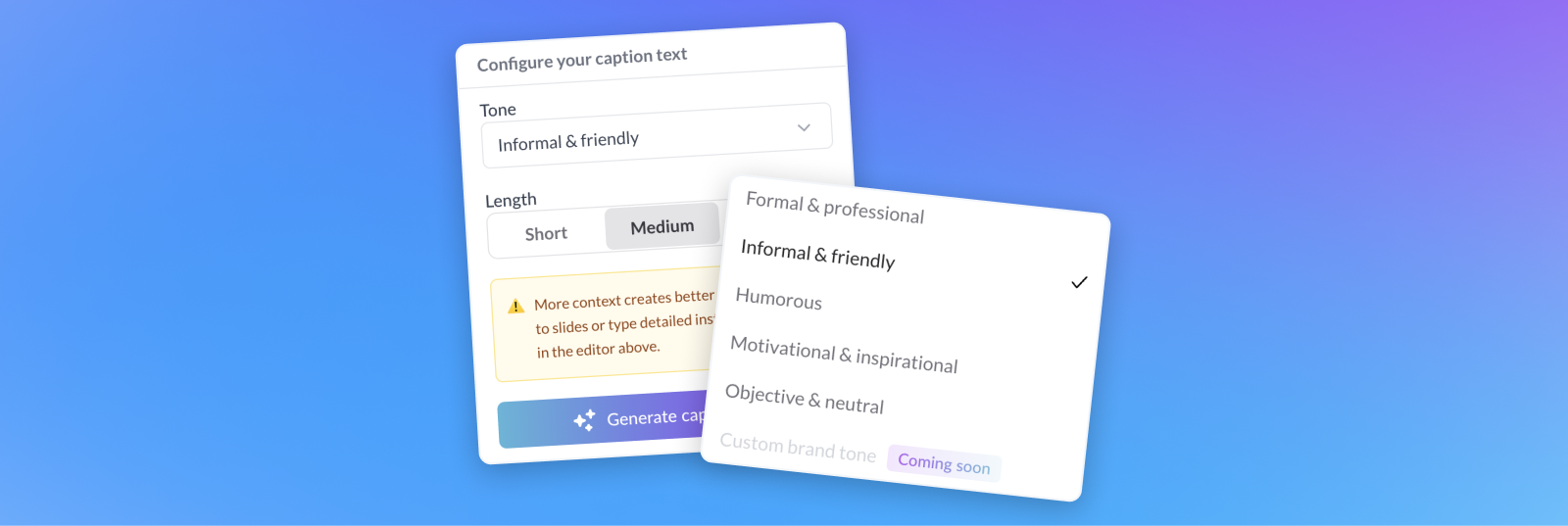
3. Tonalität und Länge wählen (optional)
Bevor du auf "Generieren" klickst, kannst du noch Tonalität und Länge anpassen:
Tonalität wählen:
- Formell & professionell
- Informell & freundlich
- Humorvoll
- Motivierend & inspirierend
- Objektiv & neutral
Länge wählen:
- Kurz (2-3 Sätze)
- Mittel (4-6 Sätze)
- Lang (7+ Sätze)
4. Text anpassen (optional)
Der generierte Caption Text erscheint direkt im Editor. Du kannst ihn jetzt:
- Direkt so übernehmen
- Manuell anpassen
- Neu generieren lassen (falls dir das Ergebnis nicht gefällt)
Alternative: Caption Text aus Stichpunkten generieren
Falls die Informationen aus deinem Template nicht direkt zum Caption Text passen, gibt es eine zweite Option:
Kontext per Stichpunkte eingeben
Statt die Template-Variablen zu nutzen, gibst du einfach Stichpunkte direkt ins Caption-Text-Feld ein:
Beispiel:
- Neues Feature: AI-gestützte Bildgenerierung
- Zielgruppe: Marketing-Teams in B2B
- Key Message: Schneller, flexibler, markenkonform
- CTA: Jetzt testen
Die AI formuliert daraus einen kompletten Caption Text – in der gewählten Tonalität und Länge.
Anwendungsbeispiele
Beispiel 1: Produktneuheit kommunizieren
Template-Variablen:
- Headline: "Kontextualisierte AI Images"
- Produktname: "AI Image Generation"
- Key Message: "Markenkonforme Bilder in Sekunden"
- CTA: "Jetzt testen"
Tonalität: Professionell & klar
Länge: Mittel
Generierter Caption Text:
"Wir launchen heute Kontextualisierte AI Images – ein Feature, das markenkonforme Bilder in Sekunden generiert. Einfach Referenzfotos hochladen, und Mate erstellt Visuals, die aussehen, als wären sie direkt für deine Marke produziert worden. Kein Stock-Foto-Suchen mehr. Keine manuellen Anpassungen. Jetzt testen: [Link]"
Beispiel 2: Behind-the-Scenes Content
Stichpunkte:
- Team-Offsite in den Alpen
- Produktstrategie-Workshop
- Viel Zeit zusammen als Team
- Natur genießen
- Wichtig für Teamspirit
Tonalität: Locker & persönlich
Länge: Kurz
Generierter Caption Text:
"Letzte Woche waren wir als Team in den Alpen. Produktstrategie besprochen, Ideen entwickelt – und zwischendurch die Natur genossen. Solche Offsites sind für uns unverzichtbar. Nicht nur für die Strategie, sondern auch für den Teamspirit 🏔️"
Beispiel 3: Event-Ankündigung
Template-Variablen:
- Event-Name: "Content Strategy Summit 2026"
- Datum: "15. April 2026"
- Location: "Berlin"
- Thema: "AI-gestützte Content-Erstellung"
Tonalität: Professionell & einladend
Länge: Lang
Generierter Caption Text: "Am 15. April 2026 findet in Berlin der Content Strategy Summit statt – und wir sind dabei. Das Thema dieses Jahr: AI-gestützte Content-Erstellung und wie sie Marketing-Teams verändert. Wenn du wissen möchtest, wie AI deine Content-Produktion auf das nächste Level hebt, solltest du dabei sein. Wir freuen uns auf spannende Gespräche und Insights. Tickets gibt's hier: [Link]"
Die wichtigsten Tipps für perfekte Caption Texte
1. Gib der AI genug Kontext
Je mehr Informationen die AI hat, desto besser wird der Text. Fülle alle relevanten Template-Variablen aus – oder gib detaillierte Stichpunkte ein.
2. Wähle die richtige Tonalität
Überlege dir vorher, wie der Post klingen soll. Professionell für B2B? Locker für Behind-the-Scenes? Motivierend für Recruitment?
3. Passe die Länge an den Kanal an
LinkedIn verträgt längere Texte. Instagram funktioniert besser mit kürzeren, knackigen Captions. Wähle die Länge entsprechend.
4. Iteriere, wenn nötig
Der erste generierte Text ist nicht perfekt? Klicke nochmal auf "Generieren" – die AI erstellt eine neue Variante.
5. Passe manuell nach (falls gewünscht)
Die AI liefert eine solide Basis – aber du kennst deine Marke am besten. Passe Details an, wenn nötig.
Für wen ist das Caption Text Feature verfügbar?
Alle Pläne (Basic, Pro, Business, Enterprise): Das Caption Text Feature ist für alle Mate-User verfügbar. Du findest es im Post-Editor unter dem Bereich "Caption Text".
Ausblick: Was als Nächstes kommt
Bald kannst du Referenztexte in den Brand-Einstellungen hinterlegen. Die AI nutzt diese dann als Basis für Caption Texte – und schreibt automatisch im Wording deiner Marke. Wir testen das bereits mit ersten Enterprise-Kunden. Der Rollout für alle folgt bald. Mit dem Caption Text Feature sparst du nicht nur Zeit – du bekommst auch bessere Texte. Einfach auf einen Button klicken, und Mate schreibt den perfekten Caption Text für deinen Post. Willst du direkt loslegen? Dann öffne ein Template, fülle die Input-Variablen aus und klicke auf "Caption Text generieren".
Viel Spaß beim Ausprobieren!