In diesem Blogbeitrag zeigen wir dir, wie du mit dem neuen Chat-Modus in Mate Posts erstellst und warum dieses Feature die Art, wie du mit AI arbeitest, grundlegend verändert.
Deine Vorteile auf einen Blick
Bevor wir ins Detail gehen, hier ein kurzer Überblick darüber, warum der Chat-Modus für dich unverzichtbar ist:
✨ Mehrere Layout-Vorschläge: Statt einem Ergebnis siehst du verschiedene Varianten zur Auswahl
✨ Iterativ verfeinern: Im Chat nachsteuern statt alles neu zu promten
✨ Kontext bleibt erhalten: Mate versteht, worüber ihr sprecht
✨ Design-Referenzen nutzen: Posts auf Basis bestehender Layouts erstellen
Was ist der Chat-Modus?
Der Chat-Modus ist die neue Art, Posts in Mate zu erstellen. Statt einem einzelnen Prompt-Feld hast du jetzt ein vollständiges Chat-Interface – genau wie du es von anderen AI-Tools kennst.
Der grundlegende Unterschied zum bisherigen Workflow: Früher hast du einen Prompt eingegeben und ein einziges Ergebnis erhalten. Wenn dir das Ergebnis nicht gefallen hat, musstest du neu promten und hoffen, dass es beim zweiten Versuch besser wird. Jetzt bekommst du nach einem Prompt mehrere Layout-Vorschläge zur Auswahl. Du wählst das Layout aus, das dir am besten gefällt, und verfeinerst es im Gespräch mit Mate, bis es perfekt passt.
So nutzt du den Chat-Modus
Der Einstieg ist denkbar einfach. Hier eine ausführliche Anleitung:
1. Prompt eingeben
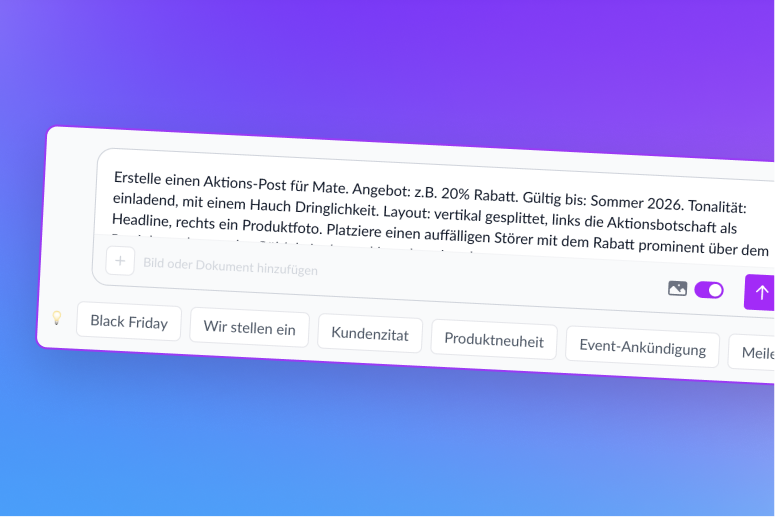
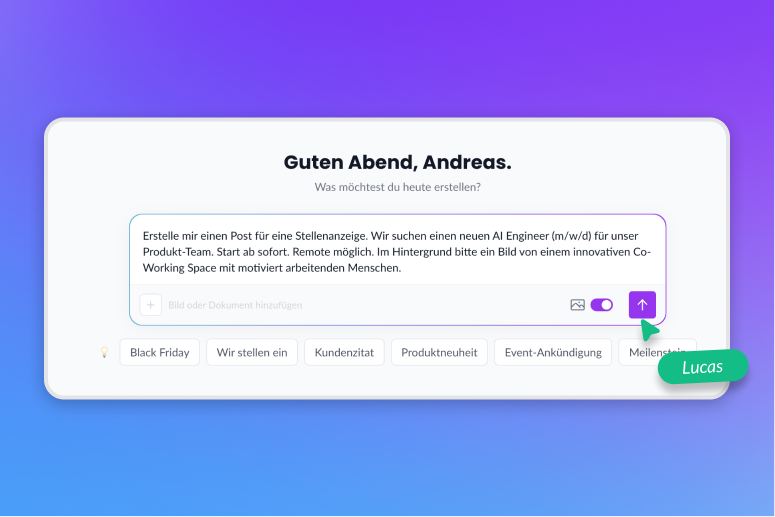
Gib deinen Prompt ins Feld ein – genau wie bisher. Der Unterschied: Du landest jetzt direkt im Chat-Interface.
Beispiel-Prompt:
Erstelle mir einen Post über unsere neue Produktfeature. Der Post soll professionell und klar klingen. Im Hintergrund ein modernes Office-Bild. Der Post soll in einem vertikalen Split Layout dargestellt werden – links der Text, rechts das Bild.
Je detaillierter dein Prompt, desto präziser werden die Ergebnisse. Beschreibe Tonalität, Hintergrundbild, Layout-Struktur und gewünschte Elemente so konkret wie möglich.
2. Layout-Vorschläge ansehen
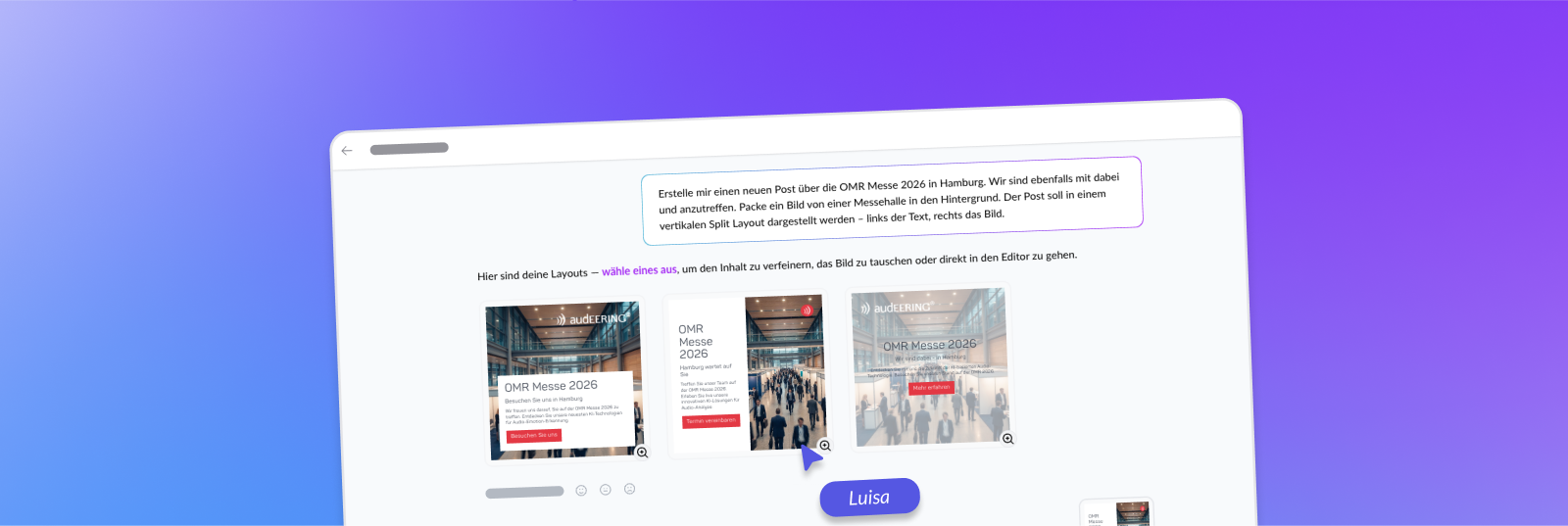
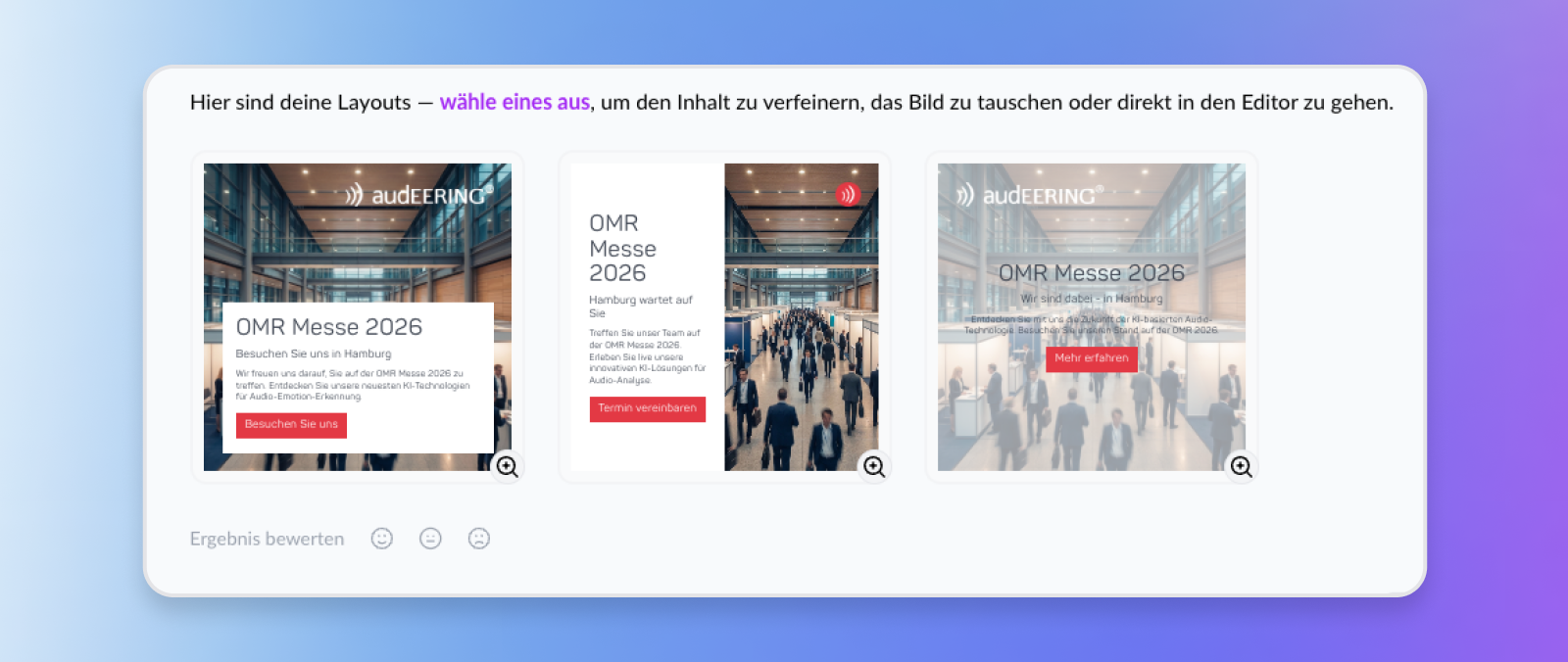
Mate zeigt dir jetzt nicht mehr nur ein einziges Ergebnis, sondern mehrere Layout-Varianten. Du siehst verschiedene Designs mit unterschiedlichen Farb-Kompositionen, Typografie-Ansätzen und Layout-Strukturen. Alle basieren auf deinem Prompt, unterscheiden sich aber visuell voneinander.
Das ist wichtig, weil jeder einen anderen Geschmack hat. Was für Mate auf den ersten Blick das beste Layout ist, gefällt dir vielleicht nicht. Mit mehreren Vorschlägen hast du die Wahl.
3. Favoriten auswählen
Klicke auf das Layout, das dir am besten gefällt. Das wird jetzt deine Basis für weitere Iterationen. Falls dir keins der Layouts gefällt, kannst du einfach im Chat schreiben: "Zeig mir weitere Varianten" – und Mate generiert neue Vorschläge. Du kannst auch spezifischer werden und nach Layouts mit mehr Farbe, minimalistischeren Designs oder anderen Formaten fragen.
4. Iterativ verfeinern
Jetzt kommt der große Vorteil des Chat-Modus: Du kannst im Gespräch nachsteuern. Statt einen komplett neuen Prompt zu schreiben, gibst du einfach weitere Anweisungen. Du könntest zum Beispiel sagen "Mach die Headline größer", "Nutze ein dunkleres Blau", "Ändere die Tonalität im Caption Text zu lockerer" oder "Füge ein Icon neben der Headline hinzu".
Mate versteht den Kontext eures Gesprächs und passt das Layout an, ohne dass du den ursprünglichen Prompt wiederholen musst. Du arbeitest mit Mate zusammen, statt gegen ein starres System zu kämpfen. Das Ergebnis wird mit jeder Iteration besser – genau so, wie du es haben möchtest.
5. In den Editor gehen
Sobald du zufrieden bist, klickst du auf "Im Editor weiterbearbeiten". Der Post öffnet sich im vollständigen Mate-Editor. Dort kannst du letzte Details anpassen, den Caption Text finalisieren, Input-Variablen bearbeiten und den Post downloaden oder direkt veröffentlichen.
Posts auf Basis von Design-Referenzen erstellen
Zusätzlich zum Chat-Modus haben wir ein weiteres Feature gelauncht: Posts auf Basis von Design-Referenzen erstellen.
So funktioniert's
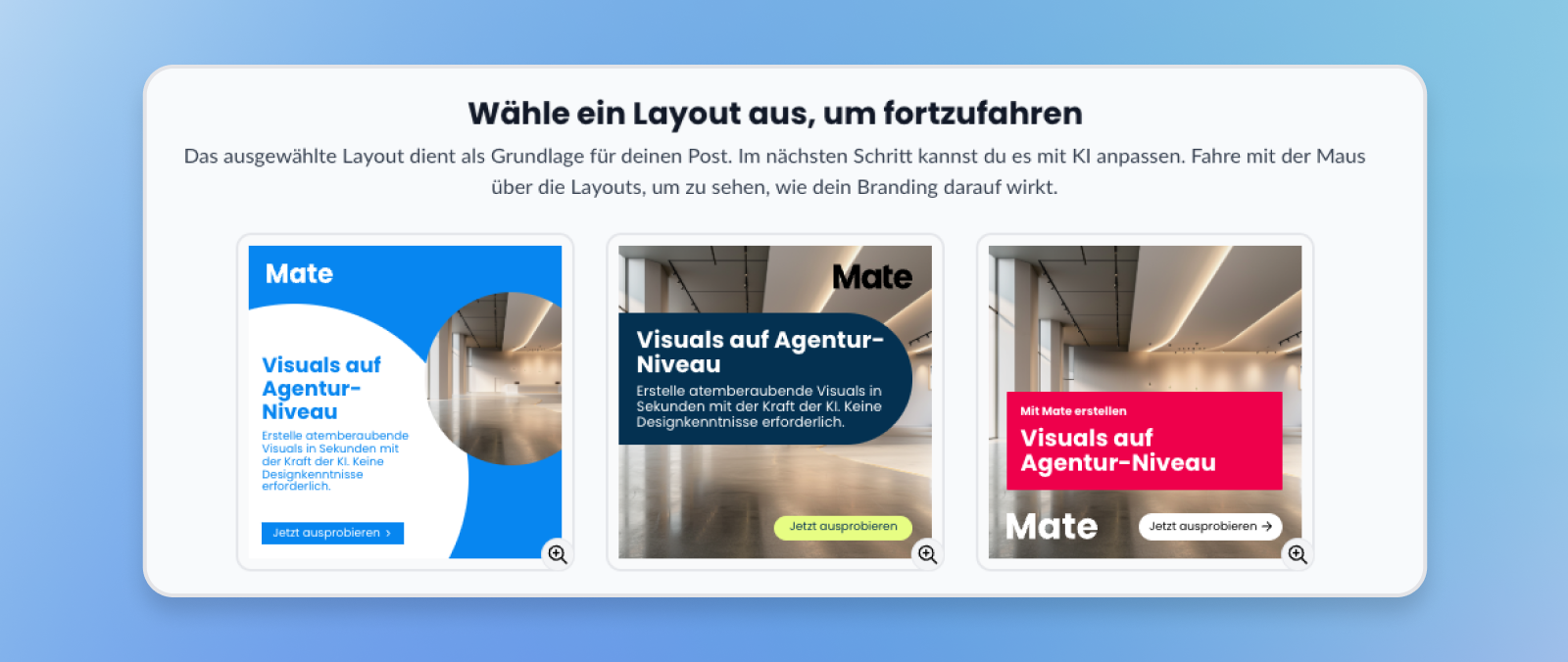
Unter dem Prompt-Feld siehst du jetzt einen Link mit dem Text "Brauchst du Inspiration? Klick hier". Wenn du darauf klickst, zeigt dir Mate eine Auswahl verschiedener Layouts aus deiner Template-Bibliothek. Das sind Posts, die du bereits erstellt hast, oder Templates, die in deiner Bibliothek vorhanden sind.
Du klickst auf ein Design, das dir gefällt, und gibst dann deinen Prompt ein. Der Unterschied: Mate orientiert sich jetzt visuell an der Referenz, die du ausgewählt hast. Du bekommst ein Layout, das ähnlich aussieht wie die Referenz – ähnliche Farb-Komposition, ähnliche Typografie-Hierarchie, ähnliche Layout-Struktur – aber angepasst an deinen neuen Content, dein neues Bild und deinen neuen Text.
Anwendungsbeispiele
Beispiel 1: Produktneuheit kommunizieren
Du möchtest einen Post über ein neues Analytics-Feature erstellen. Du gibst folgenden Prompt ein: "Erstelle einen Post über unser neues Analytics-Feature. Der Post soll professionell und klar klingen, aber nicht zu technisch. Zielgruppe sind Marketing-Teams. Im Hintergrund ein modernes Dashboard oder Laptop mit Datenvisualisierung."
Mate generiert drei bis vier verschiedene Layout-Varianten. Du wählst das Layout mit dem Split-Design aus, bei dem links der Text und rechts das Bild platziert ist. Dann verfeinerst du im Chat: "Mach die Headline größer", "Nutze eine wärmere Farbpalette", "Füge ein Icon für Analytics hinzu". Das Ergebnis ist ein perfekt angepasster Post – genau so, wie du ihn haben wolltest.
Beispiel 2: Content-Serie für Produktreihe
Du hast fünf verschiedene Produkte, die du vorstellen möchtest. Alle Posts sollen visuell zusammengehören. Du erstellst den ersten Post normal über Post-Prompting. Für die Posts zwei bis fünf klickst du auf "Brauchst du Inspiration?", wählst Post eins als Referenz und gibst deinen Prompt für das nächste Produkt ein. Mate erstellt ein Layout, das visuell zu Post eins passt. Das Ergebnis: Fünf Posts, die visuell wie eine Serie aussehen – ohne manuelles Anpassen.
Für wen ist der Chat-Modus verfügbar?
Der Chat-Modus ist ab sofort für alle Self-Serve User verfügbar. Einfach einen neuen Post starten – und du landest direkt im Chat. Auch für Enterprise-Kunden wird das Feature schrittweise ausgerollt. Falls du es noch nicht siehst, melde dich gerne bei uns – wir schalten es dann umgehend für dich frei.
Warum der Chat-Modus alles verändert
Der Chat-Modus verändert die Art, wie du mit Mate arbeitest, fundamental. Früher musstest du auf ein einziges Ergebnis hoffen und neu promten, wenn es nicht gepasst hat. Jetzt siehst du mehrere Optionen zur Auswahl und kannst das ausgewählte Layout iterativ verfeinern, bis es perfekt ist.
Du musst nicht mehr den perfekten Erst-Prompt schreiben. Stattdessen arbeitest du im Gespräch mit Mate zusammen. Mate versteht den Kontext eures Gesprächs und du musst nicht jedes Mal alles wiederholen. Wenn du sagst "Mach die Headline größer", weiß Mate genau, welchen Post du meinst und welche Headline du anpasst.
Und mit der Möglichkeit, visuelle Referenzen zu nutzen, kannst du jetzt Content-Serien erstellen, die visuell zusammengehören – so einfach wie nie zuvor.
Mit dem Chat-Modus wird Post-Prompting in Mate zum Gespräch. Keine starren Ein-Weg-Prompts mehr. Keine Hoffnung auf das perfekte Erst-Ergebnis. Einfach zusammen mit Mate arbeiten – bis der Post genau so ist, wie du ihn haben möchtest.
Willst du direkt loslegen? Dann öffne Mate, gib einen Prompt ein und erlebe, wie viel besser Post-Prompting mit dem Chat-Modus funktioniert. Viel Spaß beim Ausprobieren!